Оси и линии графика архива
График архива предоставляет возможности настройки вида графика и дополнительные инструменты:
- распределение параметров между независимыми осями Y;
- установка диапазонов значений для каждой оси
- добавление вертикальных и горизонтальных линий, обозначающие временные точки или уровни значений.
Настройки осей и линий применяются ко всему архиву. Внесённые изменения сохраняются централизованно и распространяются на всех пользователей данного архива. Для отображения актуальных настроек другим пользователям необходимо обновить страницу.
1. Открытие форм настройки
Элементы управления осями и линиями расположены в правой части панели над графиком. Кнопка с пиктограммой ползунков открывает форму «Оси Y», а кнопка с пиктограммой метки — форму «Линии». Наименование каждого элемента управления отображается при наведении указателя.
Форму можно перемещать, удерживая её заголовок, а также изменять её размеры посредством перетаскивания границ или углов. Кнопка с обратной стрелкой восстанавливает исходные положение и размер формы, не изменяя при этом настройки графика. Для закрытия формы используется кнопка с изображением крестика.
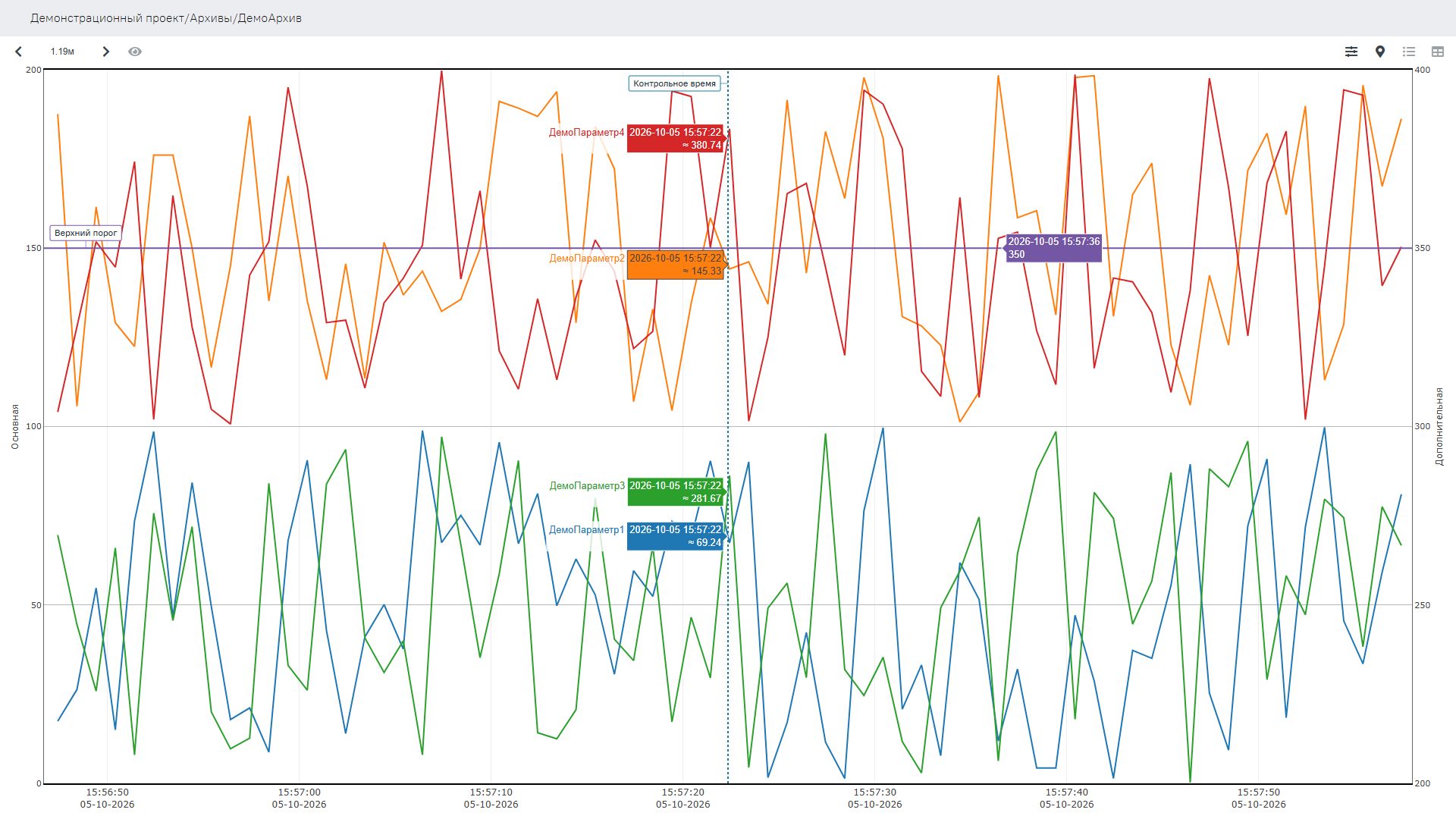
Рис. 1. Расположение кнопок управления осями и линиями в правой части панели графика.
2. Распределение параметров между осями
Для распределения параметров необходимо выполнить следующие действия:
- Открыть раздел «Оси Y» и перейти на вкладку «Параметры». Каждый представленный список соответствует отдельной оси.
- При необходимости выбрать команду «Добавить ось». В результате будет создан пустой список с автоматически устанавливаемым масштабом.
- Указать наименование оси. Для перехода в режим переименования следует нажать на текущее название. Ввод подтверждается клавишей
Enterлибо выходом из поля; клавишаEscapeотменяет внесённые изменения. - Переместить параметр в соответствующий список методом перетаскивания либо выбрать требуемую ось в раскрывающемся списке, расположенном справа от названия параметра.
- С помощью кнопок «Слева» и «Справа» определить сторону графика, на которой должна отображаться шкала выбранной оси.
Изменения применяются непосредственно после выполнения соответствующего действия. Одновременно на графике могут отображаться не более двух шкал — одной слева и одной справа. Если шкала определённой оси скрыта, связанные с ней параметры продолжают использовать установленную ось.
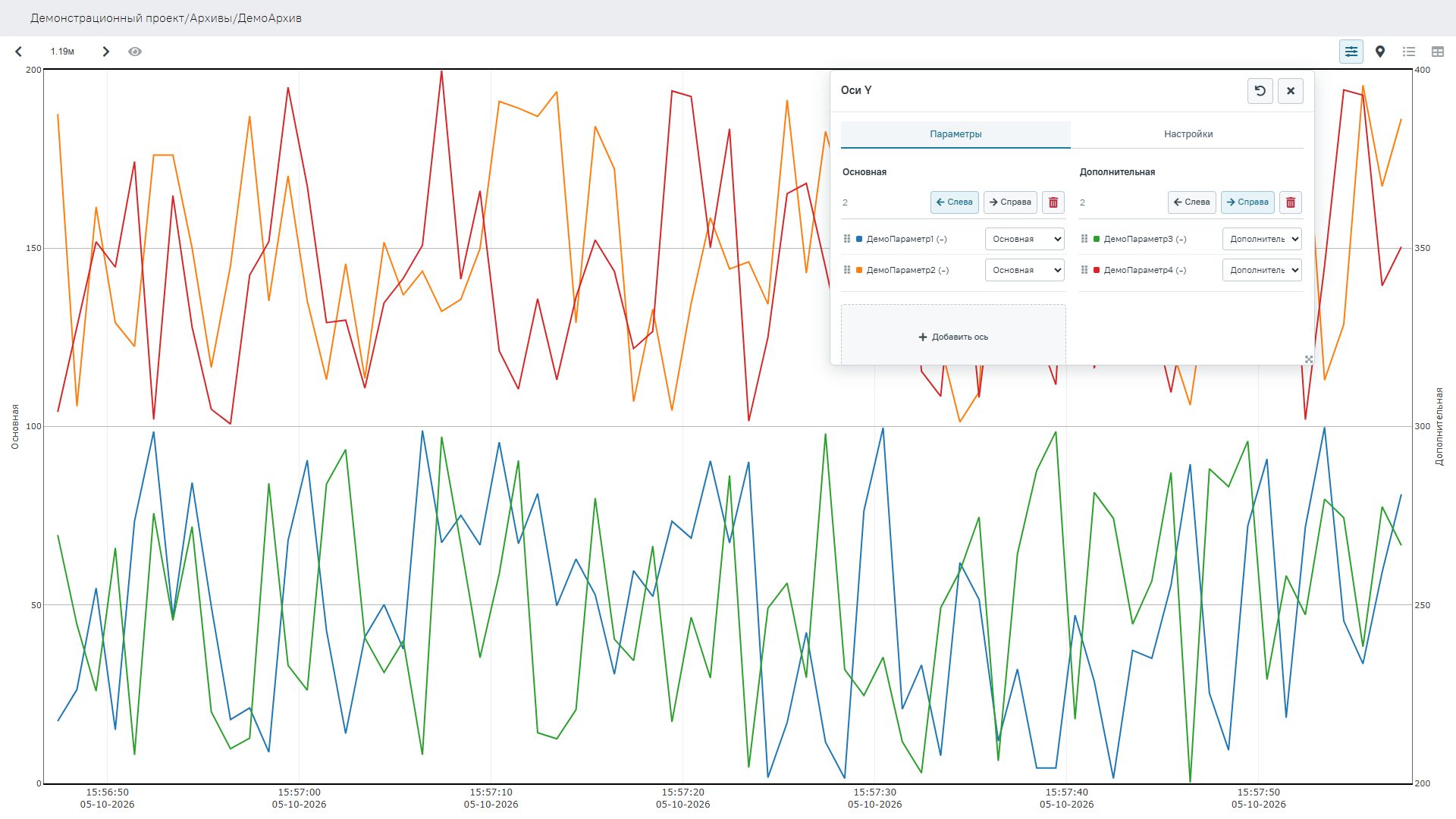
Рис. 2. Распределение параметров, переименование осей и выбор стороны отображения шкалы.
Повторное нажатие кнопки «Справа» для оси, шкала которой уже находится справа, приводит к скрытию шкалы, но не соответствующих кривых. Если выбранная ось отображается на противоположной стороне, шкалы меняются местами. Нажатие на кривую выводит связанную с ней ось слева, не изменяя распределения параметров. После создания новой оси сторону отображения её шкалы необходимо указать отдельно.
3. Настройка масштаба оси
Масштаб каждой оси настраивается индивидуально. Для этого необходимо:
- Перейти в раздел «Оси Y», открыть вкладку «Настройки» и выбрать требуемую ось в поле «Ось Y».
- Для автоматического определения диапазона активировать параметр «Автомасштабирование». В данном режиме границы шкалы рассчитываются на основании данных, отображаемых в выбранном временном интервале. Горизонтальные линии, связанные с осью, также могут влиять на расширение диапазона.
- Для установки фиксированного диапазона отключить автомасштабирование и указать значения в полях «Минимум Y» и «Максимум Y». Минимальное значение должно быть строго меньше максимального.
- Нажать кнопку «Применить».
Перед переходом к настройке другой оси необходимо применить внесённые изменения. В противном случае неприменённые значения диапазона будут сброшены.
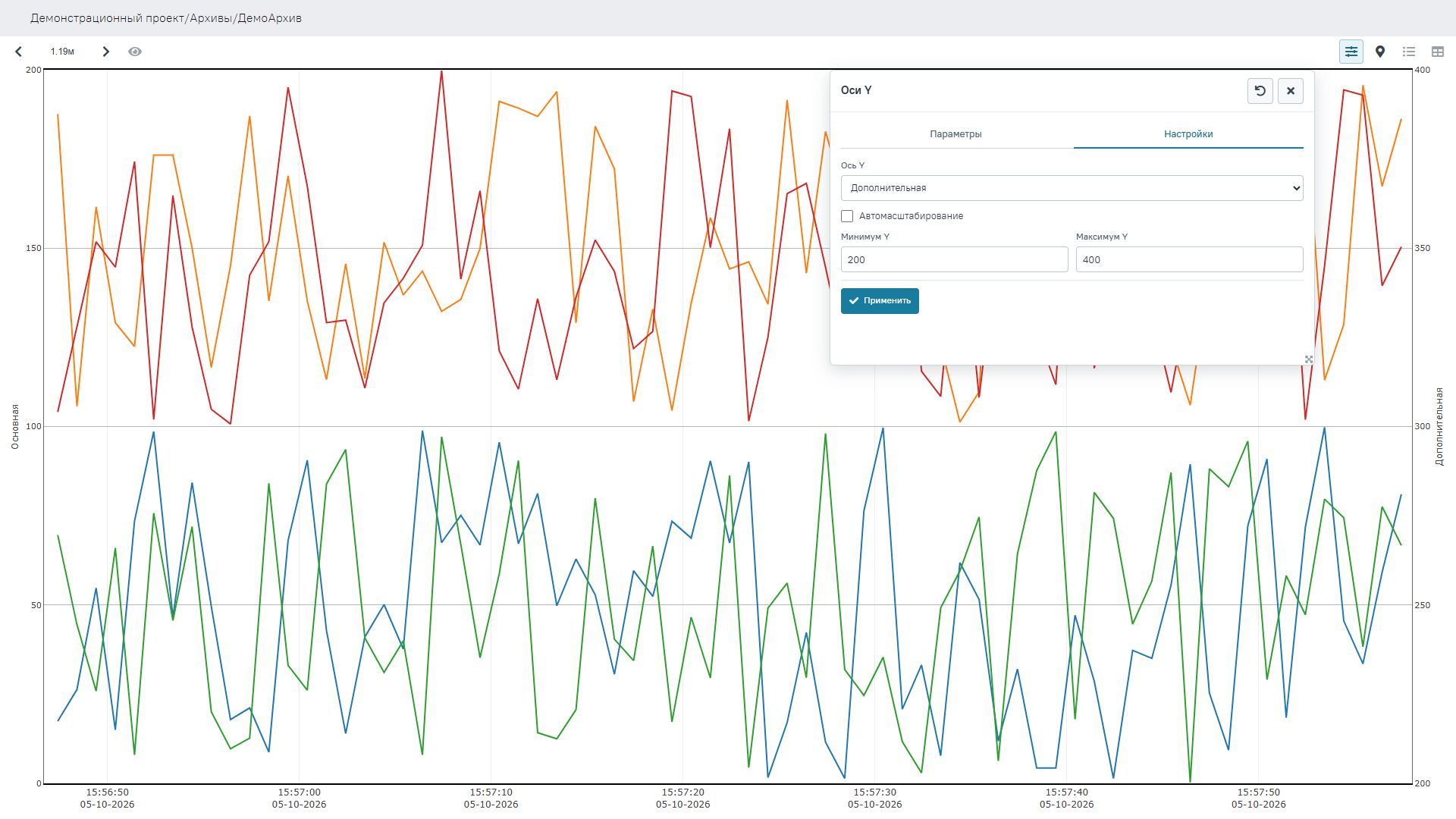
Рис. 3. Настройка автоматического или фиксированного диапазона выбранной оси.
4. Добавление вертикальной линии
Для создания вертикальной линии необходимо:
- Открыть форму «Линии» и выбрать значение «Новая линия» в поле «Линия».
- На вкладке «Расположение» установить направление «Вертикальная».
- Указать требуемые дату и время.
- Нажать кнопку «Применить расположение».
Вертикальную линию также можно установить непосредственно на графике. Для этого следует нажать кнопку «Поставить на графике», а затем выбрать требуемую позицию. Время расположения линии определяется горизонтальной координатой выбранной точки; вертикальная координата на положение линии не влияет.
Если в архиве уже существуют линии, при открытии формы одна из них может быть выбрана автоматически. Перед созданием нового объекта необходимо выбрать пункт «Новая линия». В противном случае выполненные действия приведут к перемещению ранее созданной линии.
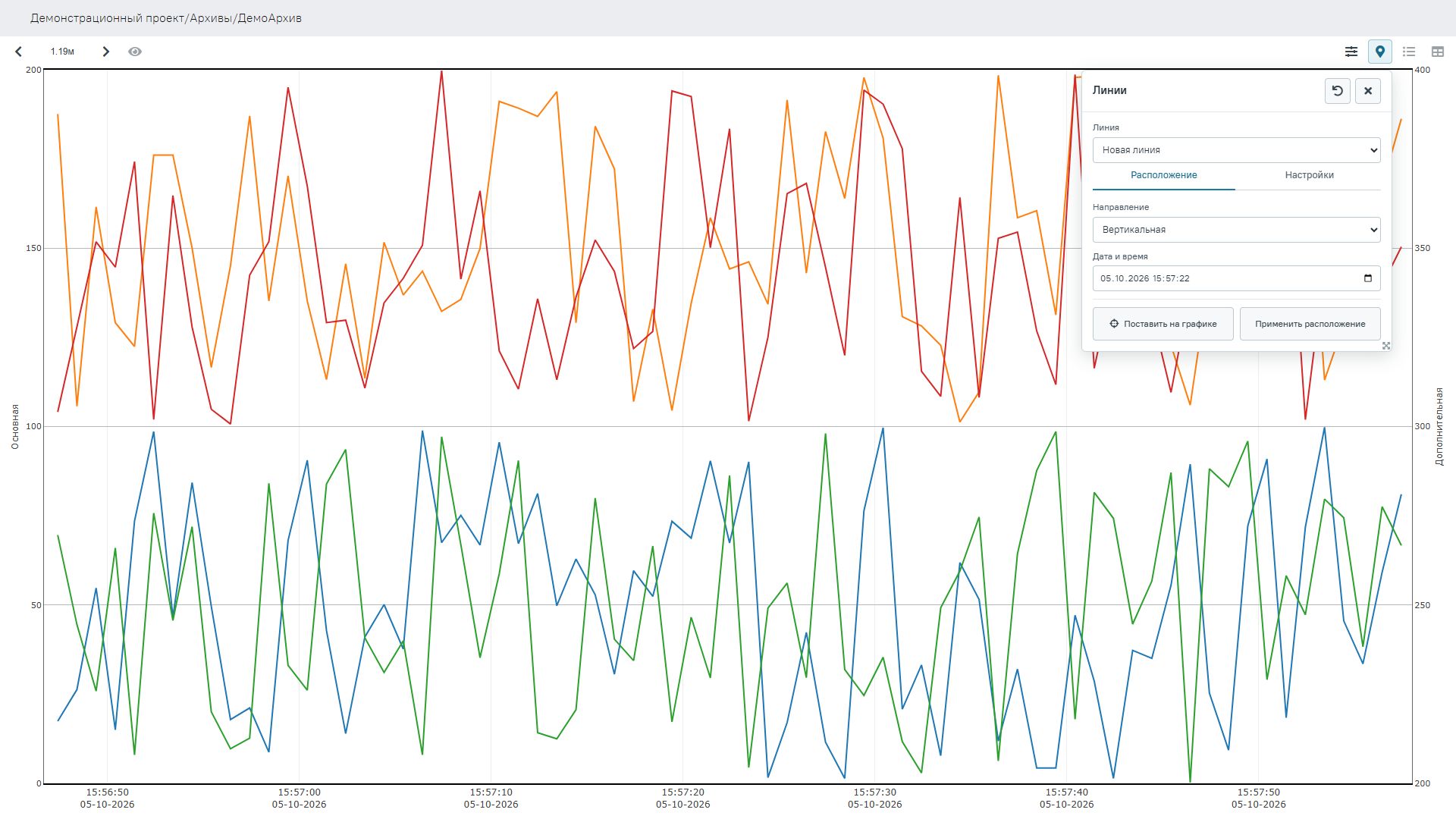
Рис. 4. Установка вертикальной линии по дате и времени либо посредством выбора точки на графике.
Дата и время интерпретируются с учётом часового пояса браузера. Режим выбора точки на графике можно отменить клавишей Escape или кнопкой с изображением крестика, расположенной на панели данного режима.
5. Добавление горизонтальной линии
Для создания горизонтальной линии необходимо:
- Выбрать пункт «Новая линия» в форме «Линии».
- На вкладке «Расположение» установить направление «Горизонтальная».
- Выбрать ось в поле «Ось Y» и указать требуемое значение в поле «Значение Y».
- Нажать кнопку «Применить расположение».
Для размещения линии с помощью указателя сначала необходимо выбрать ось, затем нажать кнопку «Поставить на графике» и указать требуемую высоту. Значение рассчитывается относительно выбранной оси независимо от того, отображается ли её шкала на графике.
Положение горизонтальной линии определяется диапазоном конкретной оси. Поэтому одинаковые значения Y, заданные для осей с различными диапазонами, могут отображаться на разной высоте.
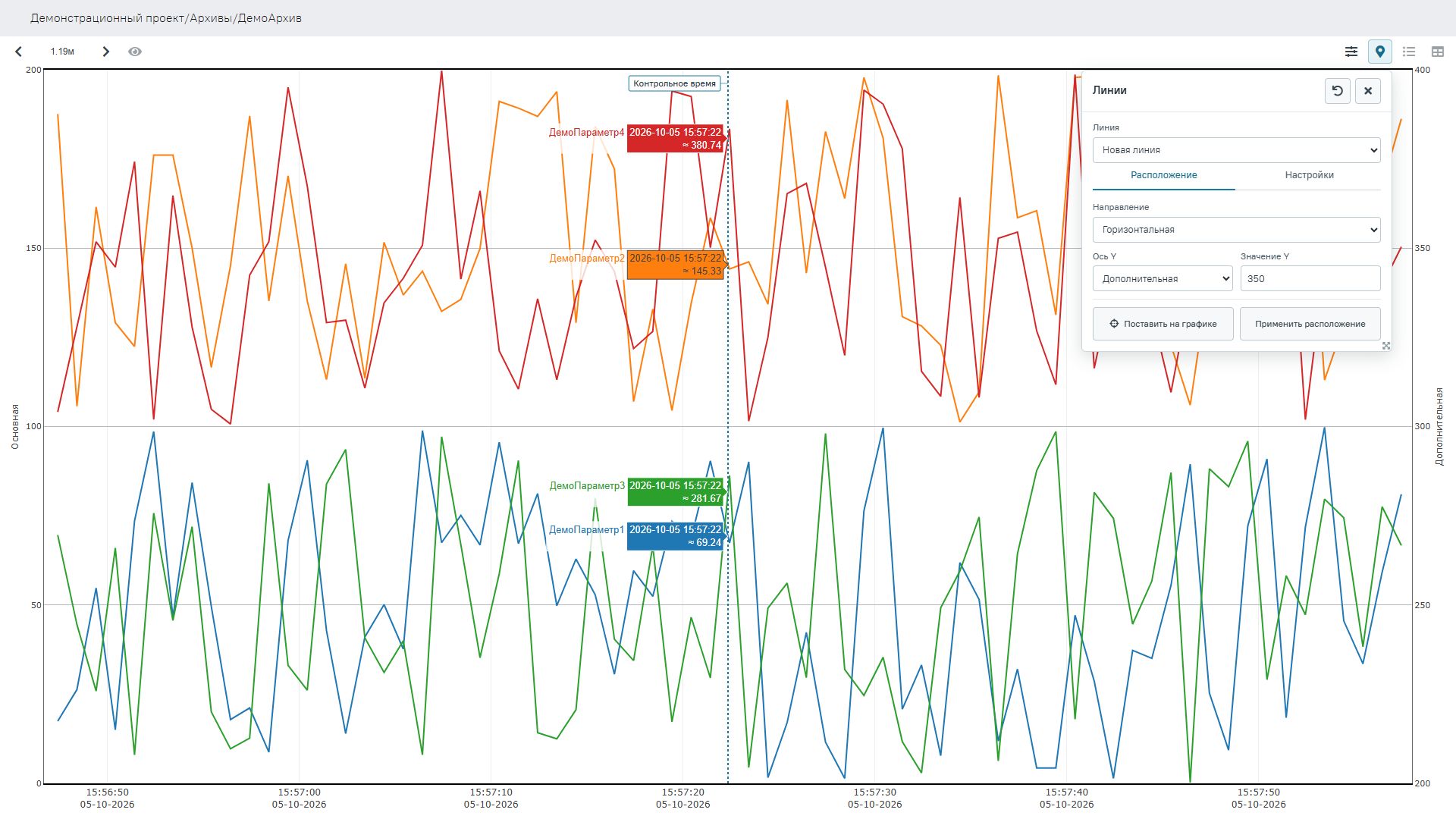
Рис. 5. Определение положения горизонтальной линии на основании выбранной оси и значения Y.
Для перемещения существующей линии необходимо выбрать её в поле «Линия» и повторить описанные действия. Изменение направления, даты, оси или значения Y без последующего применения не приводит к сохранению нового положения.
6. Настройка оформления и подписей
Параметры визуального представления выбранной линии доступны на вкладке «Настройки». К ним относятся:
- «Название» — текстовая подпись, отображаемая рядом с линией;
- «Вид линии» — пунктирное или сплошное начертание;
- «Цвет» — цвет визуального отображения линии;
- «Показывать значения постоянно» — режим непрерывного отображения значений без необходимости наведения указателя.
При отключении постоянного отображения значения появляются только при наведении указателя на линию. Название видимой линии при этом сохраняется на графике.
Изменения оформления существующей линии сохраняются автоматически и не требуют отдельного подтверждения. Для новой линии параметры оформления сохраняются при её первоначальном размещении.
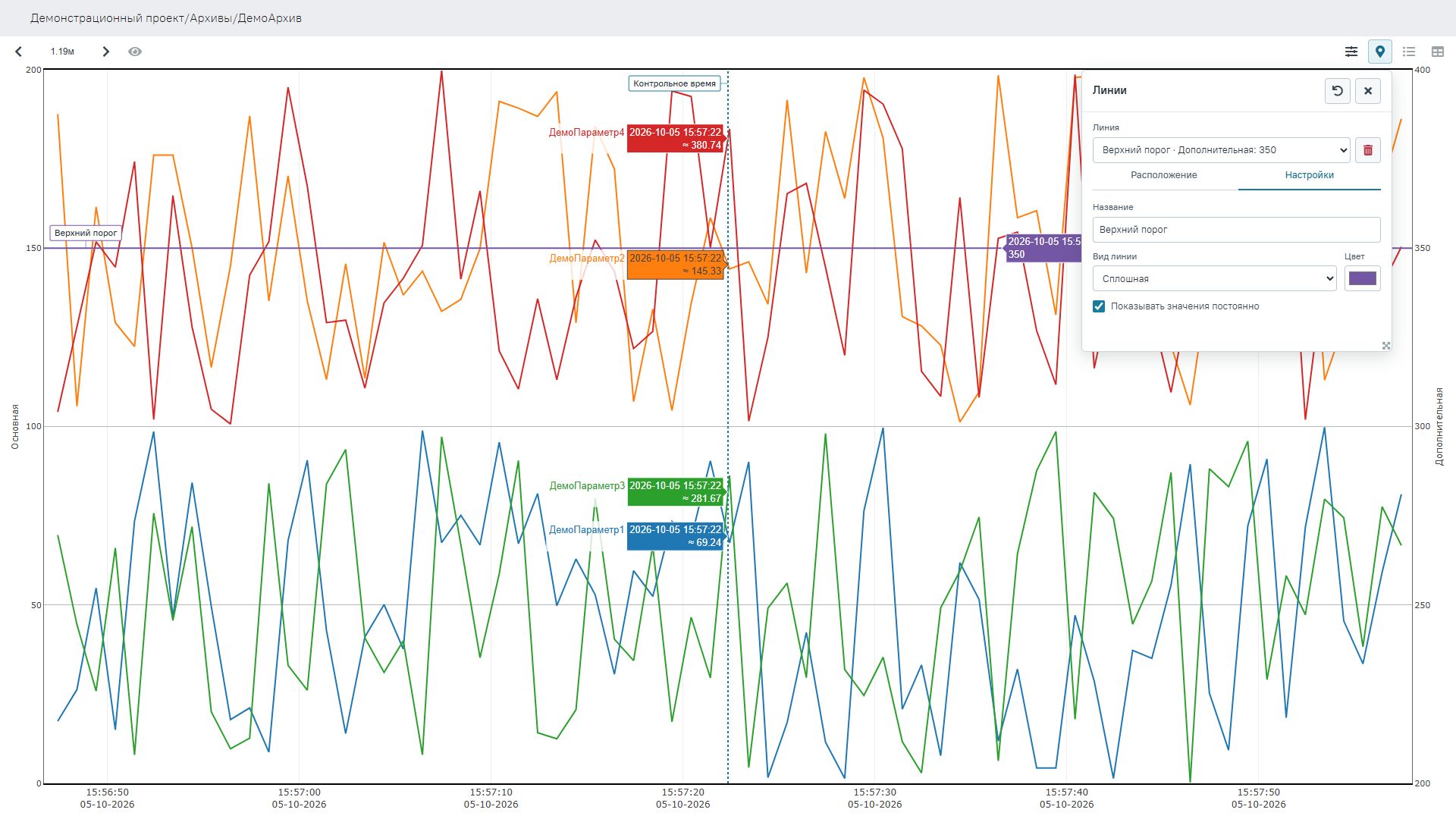
Рис. 6. Параметры визуального оформления и отображения значений линии.
Для быстрого перехода к редактированию можно нажать на название линии непосредственно на графике. После этого будет открыта вкладка «Настройки» соответствующей линии. Длинные наименования могут отображаться в сокращённом виде; полный текст доступен во всплывающей подсказке или в редакторе.
7. Интерпретация значений линий
7.1. Вертикальная линия
Подписи вертикальной линии содержат значения видимых параметров в заданный момент времени. Если значение рассчитано посредством интерполяции между соседними измерениями, оно может сопровождаться знаком ≈. При наличии разрыва в данных подпись соответствующего значения не отображается.
7.2. Горизонтальная линия
При наведении указателя непосредственно на горизонтальную линию отображаются заданное значение Y и время, соответствующее горизонтальной позиции указателя. При перемещении указателя вдоль линии значение времени изменяется.
Отображаемые сведения не представляют собой значение кривой или координату её пересечения с линией. При активном режиме постоянного отображения без наведения сохраняется одна подпись. Указанное в ней время соответствует положению подписи на графике. Собственная фиксированная временная координата у горизонтальной линии отсутствует.
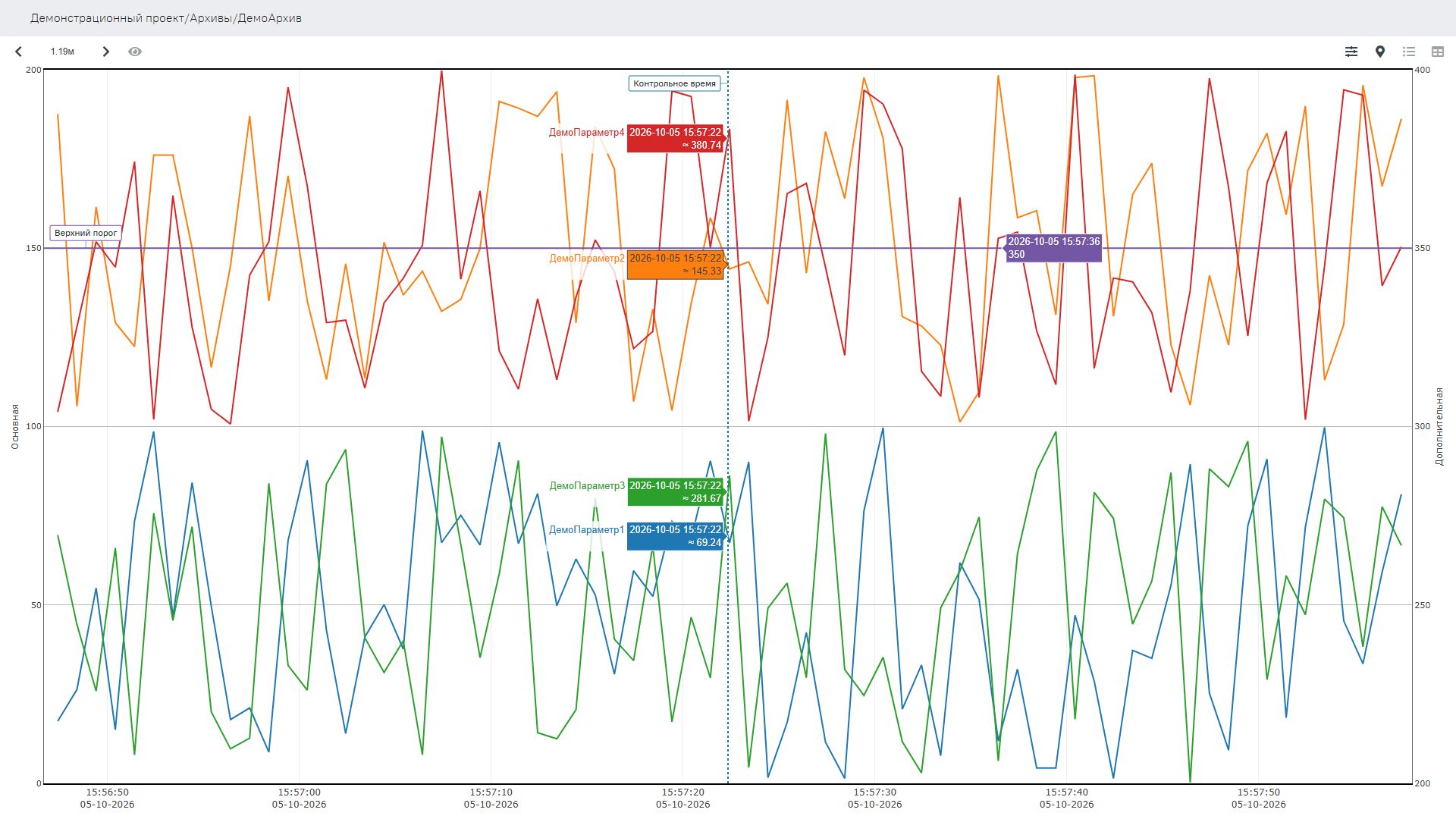
Рис. 7. Постоянные подписи вертикальных и горизонтальных линий.
Если линия не отображается, необходимо проверить временной интервал — для вертикальной линии — либо диапазон связанной оси — для горизонтальной. При использовании фиксированного диапазона горизонтальная линия может находиться за его пределами и вследствие этого быть невидимой.
8. Порядок сохранения изменений
| Изменяемый параметр | Способ сохранения |
|---|---|
| Назначение параметров, добавление оси и выбор стороны шкалы | Изменения сохраняются непосредственно после выполнения действия. |
| Название оси | Сохранение выполняется клавишей Enter или при выходе из поля. Клавиша Escape отменяет изменение. |
| Режим масштабирования и диапазон Y | Необходимо нажать кнопку «Применить» в настройках оси. |
| Положение, направление и ось линии | Необходимо нажать «Применить расположение» либо выбрать точку после активации режима «Поставить на графике». |
| Оформление существующей линии | Изменения сохраняются автоматически. |
| Оформление новой линии | Параметры сохраняются при первоначальном размещении линии. |
9. Удаление осей и линий
Для удаления линии используется кнопка с изображением корзины, расположенная рядом с полем «Линия». Удаление оси выполняется аналогичной кнопкой в её заголовке на вкладке «Параметры».
Удаление производится немедленно и не требует дополнительного подтверждения. При этом действуют следующие ограничения:
- удаление последней оставшейся оси невозможно;
- ось, с которой связаны горизонтальные линии, удалить нельзя; предварительно линии необходимо перенести на другую ось либо удалить;
- после удаления оси связанные с ней параметры автоматически назначаются первой из оставшихся осей;
- в одном архиве допускается создание не более 15 осей и сохранение не более 30 линий.
10. Индивидуальные и общие настройки
Продолжительность временного интервала, перечень скрытых параметров и состояние следящего режима сохраняются индивидуально для каждого пользователя. Текущее положение временного окна относительно даты не сохраняется.
Положение и размеры форм сохраняются локально в используемом браузере. Конфигурация осей, распределение параметров, расположение шкал и линии являются общими для всего архива.