Параметры устройств
Создание и настройка параметров
Создание и настройка измеряемых параметров всех устройств выполняется в разделе «Устройства и параметры».
Для удобства пользователя параметры можно объединять в группы.
Добавление параметров
Для добавления измеряемых параметров (получаемых с устройства), перейдите в раздел «Устройства и параметры» и добавьте Параметр или Группу параметров соответствующими командами из контекстного меню:
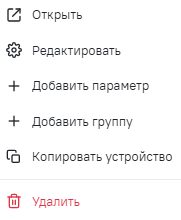
При выполнении команды «Добавить параметр» во всплывающем окне необходимо заполнить свойства параметра.
Свойства параметра
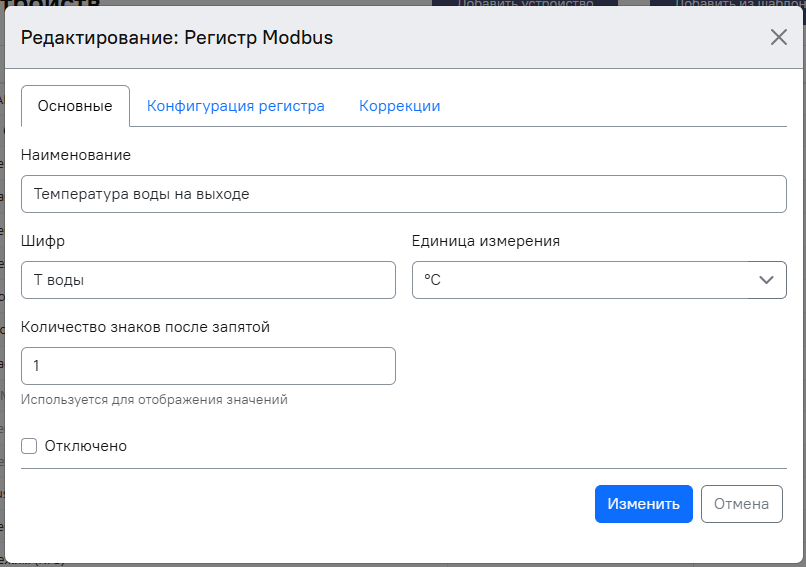
На вкладке «Основные» заполняются основные свойства параметра:
- «Наименование» – полное наименование параметра, которое будет отображаться в проекте;
- «Шифр» – краткое обозначение параметра, которое будет отображаться в проекте;
- «Единица измерения» – обозначение единицы измерения параметра, которое будет отображаться в проекте;
- «Количество знаков после запятой» – настройка отображения значения с необходимым количеством цифр после запятой;
- "Отключено" - признак отключения считывания значения параметра.
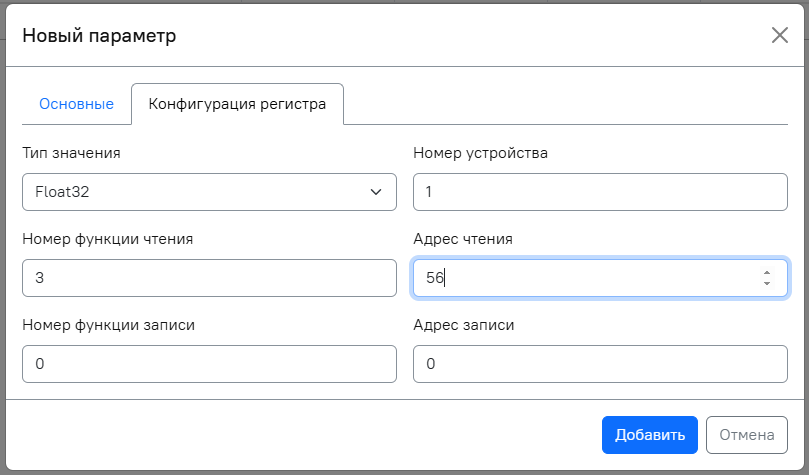
На вкладке «Конфигурация регистра» заполняются данные о регистре протокола Modbus.
Описание полей вкладки «Конфигурация регистра»:
- «Тип значения» – формат данных, передаваемых с устройства по протоколу Modbus;
- «Номер устройства» – адрес устройства, с которого считываются данные;
- «Номер функции чтения» – номер функции чтения протокола Modbus;
- «Адрес чтения» – адрес регистра для чтения значения в десятичном формате;
- «Номер функции записи» – номер функции записи протокола Modbus;
- «Адрес записи» – адрес регистра чтения в десятичном формате.
Во вкладке «Коррекции» задаются операции преобразования полученного значения с помощью математических и логических операций.
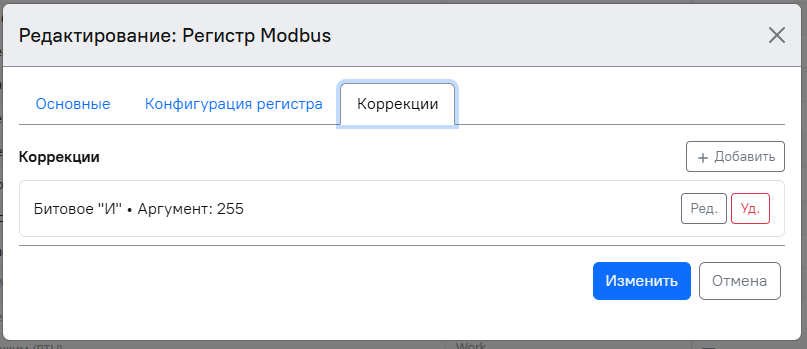
Коррекция значения параметра
В окне настройки свойств параметра возможна настройка коррекции значения. Для выполнения коррекции выбирается тип операции преобразования из выпадающего списка доступных операций и вводится значение в поле «Аргумент».
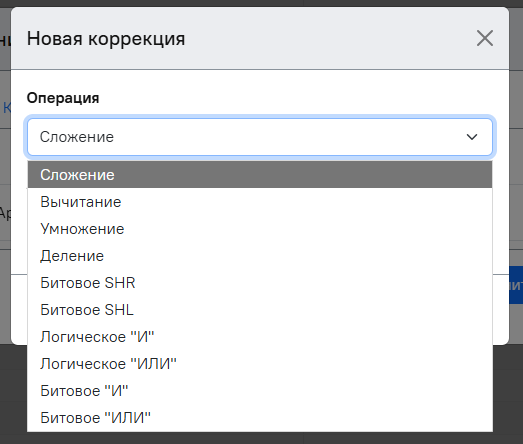
После заполнения всех полей в окне настройки свойств параметра необходимо нажать кнопку «Добавить». После этого новый параметр появится в списке параметров устройства.
Для применения изменений в проект и получения новых данных необходимо нажать кнопку сохранения изменений проекта  .
.
Добавление группы параметров
Для добавления группы параметров на странице раздела "Дерево устройств" вызовите "Добавить группу" для выбранного устройства и в появившемся всплывающем окне введите название группы и номер опрашиваемого устройства. Для параметров, объединенных в группы, номер устройства присваивается автоматически и его изменение возможно только для всей группы параметров.
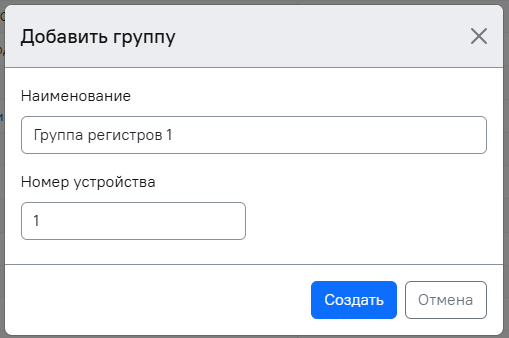
После заполнения полей и нажатия на кнопку «Добавить группу» новая группа добавляется в список параметров устройств.
Для применения выполненных действий сохраните изменения нажатием на кнопку .
Добавление параметров в группу
Добавление параметров в группу выполняется аналогично добавлению единичного параметра в устройство. Системой поддерживается многоуровневое объединение параметров путем создания в группе подгруппы параметров.
Копирование устройств, групп и параметров
На странице раздела «Устройства и параметры» доступно копирование параметров и устройств командой «Копировать». При выполнении команды создается новый параметр или устройство с именем «Копия ХХХ», где ХХХ – названия параметра (устройства), из которого сделана копия. Все остальные настройки копируются в новый параметр (устройство) без изменения.
Для применения выполненных действий сохраните изменения нажатием на кнопку .
Также на странице раздела «Устройства и параметры» имеется возможность переноса параметров из группы (в группу) с помощью мыши.
Запись значений в параметры
Для параметров, поддерживающих запись значения, на странице раздела «Устройства и параметры» доступна запись значения командой «Запись в параметр». При активации команды на экран выдается окно записи значения.
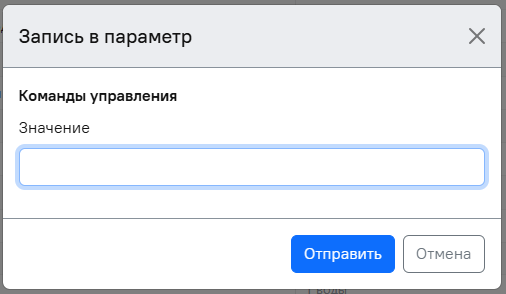
Для передачи команды на устройство введите значение команды в окно и нажмите кнопку «Отправить».